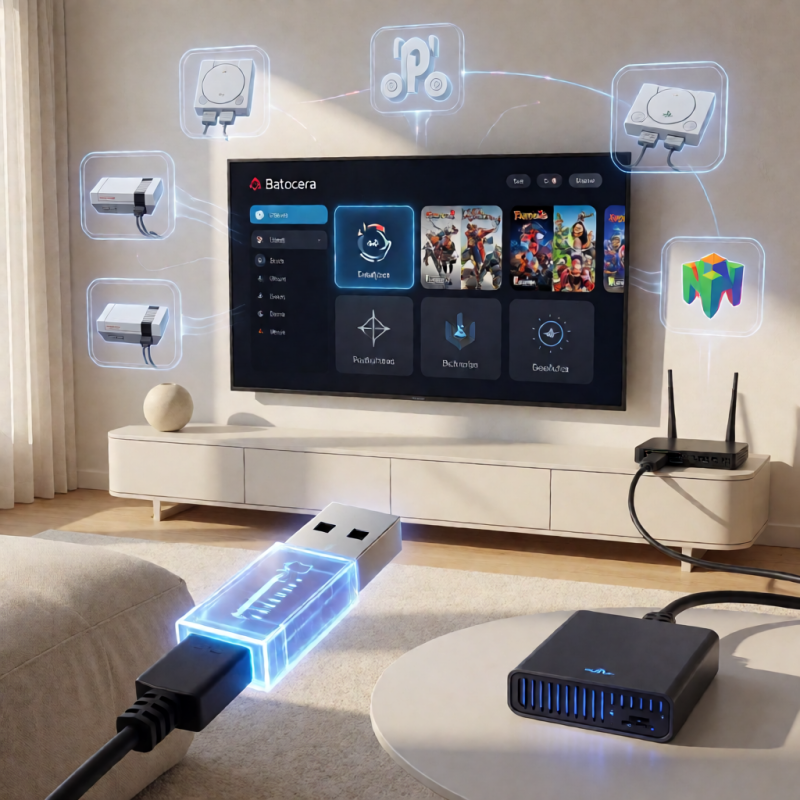


一句话先说结论:Batocera 拷游戏其实就两步——把 ROM 文件丢进 SHARE 分区的 roms/机型文件夹,然后刷新游戏列表。最省事的办法是电脑直接访问网络共享 \\BATOCERA,不用拔卡、不用装驱动;机器没法联网就用 U 盘加自带的 F1 文件管理器。
下面 4 种方法,按推荐程度排序。先对号入座,再看具体操作:
| 你的情况 | 用哪个 |
|---|---|
| 机器和电脑连着同一个路由器 | 方法一(网络共享) |
| 没网,或者嫌网传太慢 | 方法二(U 盘) |
| 一次要传几百 G 整合包 | 方法三(SFTP) |
| 只有一台电脑,不想开机折腾 | 方法四(拔卡) |
先搞清楚:游戏到底放哪个文件夹
不管你用下面哪种方法,最后 ROM 都要落到同一个地方,所以这个先弄明白。
Batocera 的硬盘(或 SD 卡)分两个区:
- BATOCERA 分区:系统区,FAT32 格式,插 Windows 电脑上能看见的就是它。游戏别放这儿。
- SHARE 分区:数据区,正式叫 userdata。ROM、BIOS、存档、截图、配置文件全在这儿。游戏要放这儿。
进到 SHARE 分区之后,你会看到一个 roms 文件夹,里面按机型分好了子文件夹。放错机型文件夹 = 游戏不显示,这是新手最常见的翻车点。
常见机型对应的文件夹名(用的是官方短名,不是中文名):
| 你想玩的平台 | 文件夹名 |
|---|---|
| 红白机 FC | nes |
| 超级任天堂 SFC | snes |
| GB / GBC / GBA | gb、gbc、gba |
| N64 | n64 |
| NGC / Wii | gamecube、wii |
| 世嘉 MD | megadrive |
| 世嘉土星 / DC | saturn、dreamcast |
| PS1 / PS2 / PSP | psx、ps2、psp |
| 街机 | fbneo、mame、arcade |
| NEOGEO | neogeo |
| 3DS / Switch | 3ds、switch |
| PC 老游戏 / DOS | ports、dos、scummvm |
拿不准某个机型认哪些格式怎么办?每个子文件夹里都有个 _info.txt,打开就写着该系统支持的扩展名。比如 roms/nes/_info.txt 里写的是 .7z .nes .zip,那你放个 魂斗罗.nes 就对了。
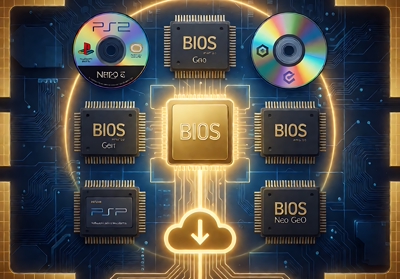
BIOS 文件是单独放的,扔进 SHARE 分区根目录的 bios 文件夹,不是 roms 里。
方法一:网络共享 SMB(首推,最省事)
这是官方推荐、也是绝大多数人用的办法。Batocera 开机联网后,网络共享默认就是开着的,机器那边什么都不用设置。
Windows 上操作:
- 按
Win + R,输入\\BATOCERA,回车 - 看到
share文件夹,点进去 - 再进
roms,找到对应机型文件夹 - 把电脑里的 ROM 拖进去,完事
macOS 上操作: Finder 里按 Cmd + K,输入 smb://BATOCERA.local,连上之后路径一样。
Linux 上操作: 文件管理器地址栏输入 smb://BATOCERA.local/share。
如果输 \\BATOCERA 没反应,多半是路由器不支持主机名解析(老路由器挺常见的),换成 IP 地址就行。IP 在这看:主菜单 → 网络设置(NETWORK SETTINGS)→ IP ADDRESS。比如查到是 192.168.1.2,那电脑里就输 \\192.168.1.2。
嫌每次输地址麻烦,可以在”此电脑”里右键 → 添加一个网络位置,或者直接把 share 映射成网络驱动器,以后就跟本地磁盘一样用了。
适合: 家里有网、机器和电脑在同一个路由器的情况。拷大文件也稳,几百 G 慢慢传就行。
方法二:U 盘 + 自带文件管理器(没网时的最优解)
机器放客厅连不上网,或者你嫌网络传得慢,就用这招。用 U 盘中转,走的是 USB,比百兆网口快得多。
步骤:
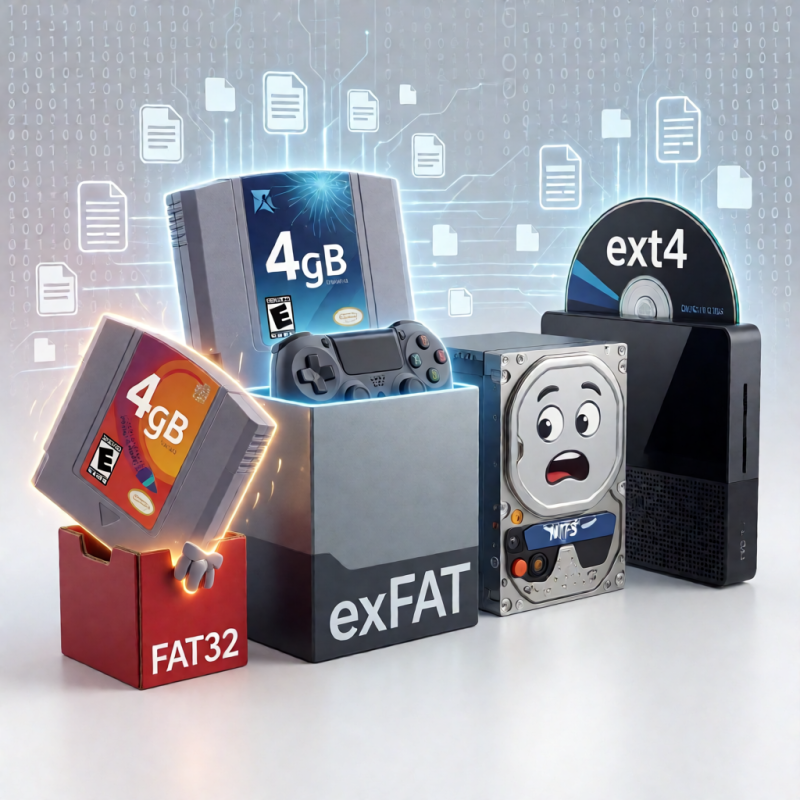
- U 盘格式化成 exFAT(别用 FAT32,很多 6 代主机以上的 ROM 单个就超过 4GB,FAT32 存不下)
- 在电脑上把 ROM 拷进 U 盘,最好按机型建好文件夹,省得待会儿找
- U 盘插到正在运行的 Batocera 机器上
- 回到系统列表界面(就是选 PS1、NES 那个一排图标的界面),按键盘
F1 - 弹出 PCmanFM 文件管理器,左边能找到你的 U 盘,右边进
share/roms/机型 - 复制粘贴,搞定
- 按
Ctrl + Q退出,回到游戏界面
注意两个坑:
- F1 是在系统列表界面按的,进到某个机型的游戏列表里按是没用的,很多人卡在这一步。
- 如果你只有手柄没键盘,去 Ports 系统里找 OD-Commander,功能一样,用手柄就能操作。
方法三:SFTP 远程连接(批量传整包最爽)
要一次性扔几百 G 整合包进去,或者你想顺便管理一下存档、配置文件,用 SFTP 比拖文件窗口舒服。
用 FileZilla 或 WinSCP 都行,填这些:
| 项目 | 填什么 |
|---|---|
| 协议 | SFTP(SSH) |
| 主机 | batocera 或机器的 IP |
| 端口 | 22 |
| 用户名 | root |
| 密码 | linux |
连上之后,远程目录直接进 /userdata(就是 SHARE 分区),里面 roms 文件夹结构跟前面说的一样。
支持断点续传,丢包了也能接着传,比 SMB 稳。缺点是传输速度受网络限制,千兆内网没问题,WiFi 传大包就有点熬人。
如果你熟悉命令行,也可以直接 SSH 登进去用 cp、mv,或者跑个 mc(Midnight Commander)双栏管理器,老 Linux 用户的舒适区。
方法四:把硬盘/SD 卡拔下来插电脑(有个大坑)
理论上最暴力直接,但实际上这是坑最多的一条路,写在这儿主要是帮你避雷。
首先必须知道的一件事:新卡至少要启动过一次 Batocera。
刚烧录完的卡,SHARE 分区还没建立,只有 512MB 的一小块空间。必须先用它启动一次 Batocera,系统才会自动把数据区扩容到占满整张卡的剩余空间。没做这一步就拔下来拷,你会纳闷怎么几十 G 就满了。
然后是真正的大坑:Windows 读不了 ext4。
SHARE 分区默认格式是 ext4,这是 Linux 的文件系统格式。插到 Windows 上,你只能看到 BATOCERA(boot)那个分区,SHARE 分区要么看不见,要么提示”需要格式化”——千万别点格式化,点了你所有东西就没了(当然新卡还没东西,但老卡就惨了)。
三个解决办法,按推荐排序:
方案 A:用 DiskGenius 直接读写 ext4
最省事。免费版能读能拷,就是大文件有限制。临时拷几个游戏够用。
方案 B:把 SHARE 分区格式化成 BTRFS,装 Windows 驱动
这是最正经的方案,也是官方比较推荐的。BTRFS 跟 ext4 一样没有那些乱七八糟的限制,掉电时保护数据还更好,性能只是略慢一点点。
操作:
- 在 Batocera 里:系统设置(SYSTEM SETTINGS)→ 开发者(DEVELOPER)→ 格式化磁盘(FORMAT A DISK),把数据区格成 BTRFS
- 格式化会清空所有数据,先备份好 ROM 和存档
- 然后在 boot 分区的
tools文件夹里找到btrfs_for_windows,按里面的 readme 装驱动,Windows 就能直接读了 - 如果开了 Secure Boot 装不上驱动,去注册表
HKEY_LOCAL_MACHINE\SYSTEM\CurrentControlSet\Control\CI\Policy新建一个 DWORD 值UpgradedSystem,值设成1,重启;或者干脆进 BIOS 把 Secure Boot 关掉
方案 C:格式化成 exFAT 或 NTFS(不推荐)
能直接被 Windows、Mac 认,听着很美,但限制一堆:
- exFAT 只有 4 代及更早的主机能保证正常跑,PS1 往后的、Wii、Wine 游戏的,很多会出问题
- 不支持符号链接,Amiga、Wine/Windows、Steam、Cemu 这些直接歇菜
- exFAT 没有断电保护,传一半掉电容易坏文件
除非你的 U 盘寿命特别在意(exFAT 写入量最小,对 U 盘最友好),否则别选这条路。
最后一步:刷新游戏列表(别漏了)
游戏复制进去了,回到界面一看——怎么没有?别慌,正常,你得让系统重新扫一遍。
按手柄的 START 键 → 游戏设置(GAME SETTINGS)→ 更新游戏列表(UPDATE GAMELISTS)
扫完就出来了。
另外 Batocera 默认只显示有 ROM 的机型。你往 roms/3ds 里放了第一个 3DS 游戏,3DS 这个系统才会出现在列表里。所以空文件夹是没用的,得真放游戏进去。
出问题了?先查这几个
网上邻居里找不到 BATOCERA
先试 IP 地址。还不行就检查 Windows 的”启用不安全的来宾登录”(组策略 → 计算机配置 → 管理模板 → 网络 → Lanman 工作站)。另外确认电脑和机器在同一个网段。
游戏拷进去了但不显示
- 确认放对了机型文件夹
- 确认扩展名对(看
_info.txt) - 确认执行过 UPDATE GAMELISTS
- 文件名里有中文或奇怪符号的,改成英文试试
提示缺少 BIOS
进 系统设置 → MISSING BIOS,里面有每个系统需要的 BIOS 文件名、存放路径和 md5 校验值,照着放就行。
大文件复制到一半失败
十有八九是 U 盘或硬盘是 FAT32 格式,单个文件超 4GB 就炸。重新格成 exFAT。
传得太慢
U 盘走 USB3.0 比百兆网口快得多。网络传的话,尽量插网线别用 WiFi。
FAQ
Batocera 复制游戏一定要拔卡吗?
不用,也不推荐。只要机器和电脑在同一个局域网,直接用 \\BATOCERA 网络共享拷最方便,Batocera 那边什么都不用设置,共享默认是开着的。
为什么我把 Batocera 的 SD 卡插到 Windows 上,看不到游戏文件夹?
因为 SHARE 数据分区用的是 ext4 格式,Windows 默认不支持。你看到的 BATOCERA 那个分区是系统启动区,不是放游戏的地方。想让 Windows 能读,用 DiskGenius,或者把数据区格成 BTRFS 再装官方提供的 Windows 驱动。
Batocera 的 ROM 应该放在哪个目录?
SHARE 分区下的 roms/机型短名/,比如 PS1 游戏放 roms/psx、街机放 roms/fbneo。BIOS 文件不放 roms 里,放 SHARE 根目录的 bios 文件夹。
复制完游戏后界面里看不到新游戏怎么办?
按 START → GAME SETTINGS → UPDATE GAMELISTS 手动刷新。同时确认 ROM 放在了正确的机型文件夹、扩展名符合该系统的 _info.txt 要求。
Batocera 数据分区用 exFAT 还是 ext4 好?
默认 ext4 就行,性能好、稳定性够。如果你经常需要在 Windows 上直接读写,选 BTRFS 更合适(装官方 btrfs_for_windows 驱动即可),比 exFAT 的兼容性限制少得多。exFAT 只有 4 代及更早主机能保证正常,新一点的很多系统会出问题。
SFTP 连 Batocera 的账号密码是什么?
默认用户名 root,密码 linux,端口 22,协议选 SFTP。主机名填 batocera 或机器 IP,进 /userdata 就是数据区。
最后啰嗦一句:Batocera 是免费开源的系统,但它不含任何游戏。ROM 和 BIOS 请自己准备,法律上你应当拥有你玩的游戏。
附:标题备选(挑一个顺眼的用)
- Batocera 怎么复制游戏?4 种方法从省事到折腾,一篇讲透
- 别再问 Batocera 游戏怎么放了,这 4 个方法总有一个适合你
- Batocera 拷游戏不用拔卡:网络共享 3 分钟搞定,附 4 种方案对比
- Batocera 复制游戏完全指南:ROM 到底该放哪个文件夹?


![表情[qiang]-觅时光怀旧游戏](https://www.mitime.fun/wp-content/themes/zibll/img/smilies/qiang.gif)

暂无评论内容