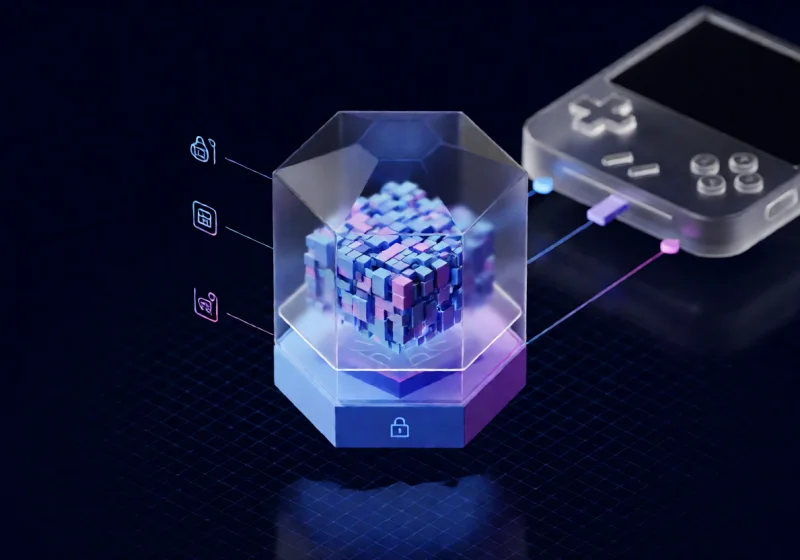


在 Batocera 玩家圈里,如果你留意过一些大神制作的”硬核整合包”,可能会发现一个有趣的现象:他们提供的 Windows 游戏,既不是常见的安装包,也不是一堆散装的文件夹,而往往只有一个后缀为 .wsquashfs 的文件。
这个看似神秘的格式到底是什么来头?为什么它会被老玩家称为”在 Batocera 上跑 Windows 游戏的最优解”?这篇文章就带你从底层原理到亲手打包,把 .wsquashfs 彻底讲明白。
一、核心原理:SquashFS 与 OverlayFS 的”组合拳”
把庞大的 Windows 游戏连同复杂的 Wine 运行环境,打包成一个 .wsquashfs 文件,靠的是 Linux 内核里两项非常成熟、且天生契合掌机场景的特性。
1. SquashFS:极致压缩的只读文件系统
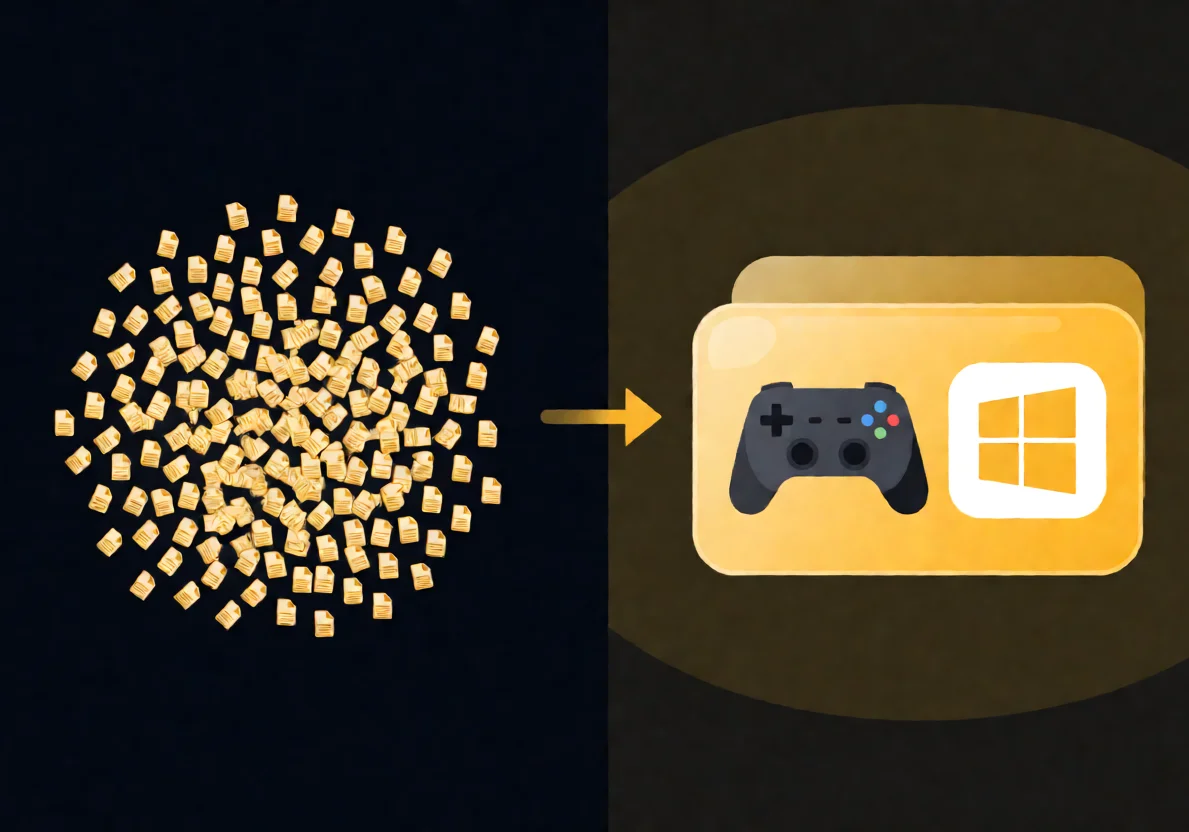
SquashFS 是一种专为嵌入式设备设计的高压缩比、只读文件系统。在 Wine 环境下运行 Windows 游戏时,依赖的是一整个庞大的 .wine 目录(也就是俗称的”容器”),里面塞满了成千上万个体积极小的注册表文件、动态链接库(DLL)和系统组件。
SquashFS 的作用,就是把整个游戏本体连同它专属的运行环境,无缝压缩、封装成一个单独的只读文件——既省空间,又便于管理。
2. OverlayFS:巧妙的”读写分离”
只读包解决了压缩与封装的问题,但游戏运行中产生的修改(比如存档、画质设置)该往哪儿写?
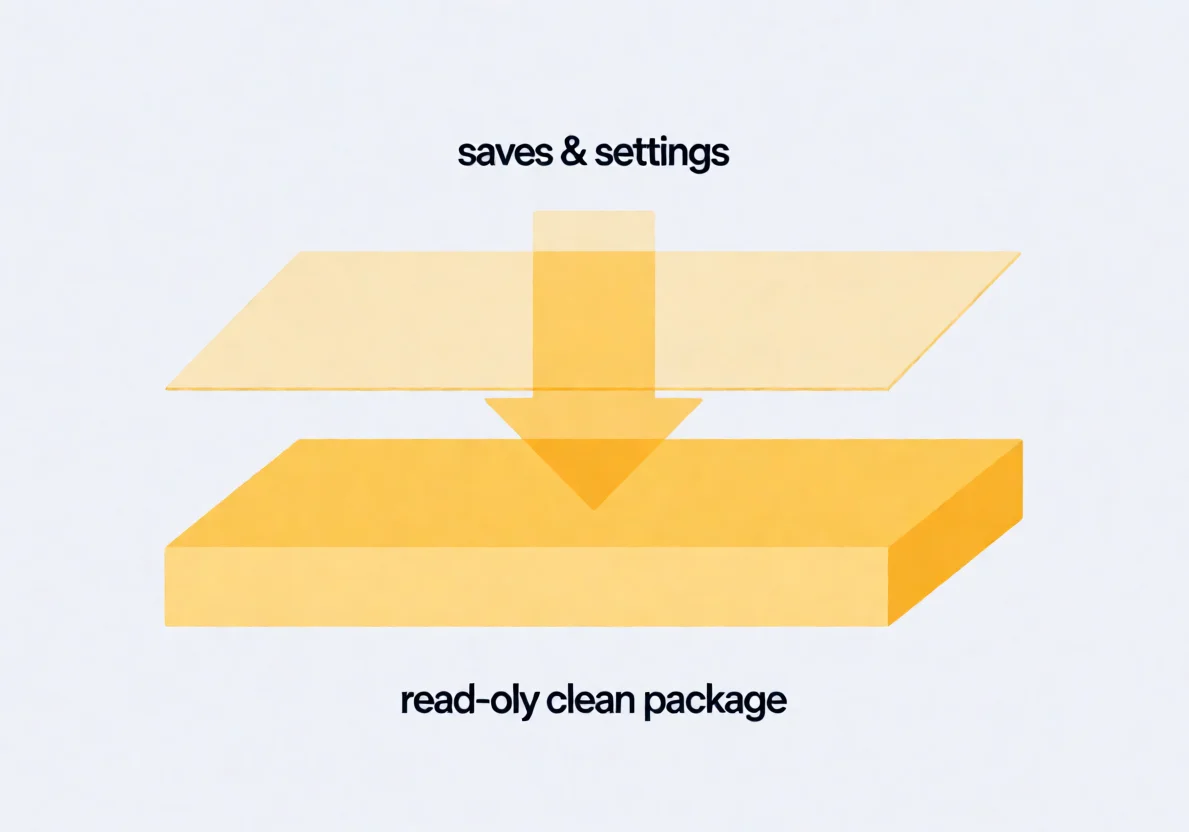
这就轮到 OverlayFS(叠加文件系统)登场了:
- 底层(Lower Layer):
.wsquashfs文件作为只读底座,始终保持纯净,永远不被改动。 - 上层(Upper Layer):系统会在
userdata/saves/windows/下自动划出一块极小的写入层(差分层)。 - 动态合并:游戏运行时,系统把这两层”叠加”后呈现给游戏;任何写入操作(如自动存档)都会被拦截并定向保存到上层,完全不碰底层的只读包。
二、为什么要用 .wsquashfs?优势一目了然
| 对比维度 | 传统散装文件夹 | .wsquashfs 镜像包 |
| 空间占用 | 庞大,大量小文件浪费磁盘块 | 节省 30%~60%,杜绝碎片化 |
| 硬件寿命 | 频繁读写,损耗 TF 卡 / SSD | 零写入损耗,极大保护存储 |
| 文件管理 | 成千上万文件,拷贝/删除极慢 | 单文件胶囊,秒传秒删 |
| 稳定性 | 异常关机可能损坏游戏环境 | 底层纯净,镜像永不崩 |
| 启动速度 | 每次检索大量碎文件 | 直接挂载,无需预解压,秒级启动 |
此外还有两个隐藏好处:
- 防崩恢复:万一画质调乱了或游戏文件损坏,只需删除那个增量存档目录,游戏立刻”恢复出厂设置”。
- 胶囊化分享:打包时已连同特定的运行库和补丁都配置好了,拷贝给朋友即插即用,再也不会因为”缺组件”而报错。
三、实操教程:亲手制作 .wsquashfs 镜像包
制作的基本思路是:先用常规方式把游戏跑通一次、生成运行容器 → 再用系统内置命令一键转换打包。
第一步:让游戏在 Batocera 下先跑通
- 把绿色免安装版游戏文件夹(或安装包)放进
/userdata/roms/windows/目录。 - 配置好
autorun.cmd或启动项,在 Batocera 界面里完整运行一次游戏。 - 确认能正常进入、设置、存档后退出。
这一步的目的,是让 Batocera 自动为游戏生成独立的
.wine容器。
第二步:用 Batocera 内置命令转换
- 在 Batocera 主界面按
F1进入文件管理器,从顶部菜单打开终端(Terminal),或通过电脑 SSH 连接。 - 输入 Batocera 专用的打包命令:
- 回车后,系统会自动调用底层压缩算法进行高强度压缩。
第三步:清理与验证
- 打包完成后,会在
roms/windows/目录下看到新生成的你的游戏名称.wsquashfs。 - 此时可以安全删掉原先那一堆散装文件夹或
.wine容器。 - 回到 Batocera,按
Select键选择”更新游戏列表”,直接点击新的.wsquashfs图标,开玩!
四、写在最后
对于追求极致体验的 Batocera 玩家来说,.wsquashfs 无疑是运行 Windows 游戏的最优解——它既化解了掌机 TF 卡容量紧张、读写易损的痛点,又让游戏的备份与分享变得轻而易举。
如果你手头也有想搬到 Batocera 上玩的 PC 独立游戏或经典老作,不妨试着把它们打包成 .wsquashfs,打造一套真正属于你自己的”游戏胶囊”库。






暂无评论内容